Créez la visualisation de vos produits

Fini d'expliquer à quoi ressemblera le produit.

Laissez la visualisation répondre aux questions à votre place.

Image of a person using a DynaMaker application on a tablet.
Visualisation

Comment visualiser votre produit avec DynaMaker

an upload icon

Importer des fichiers

Importez et réutilisez sans effort vos fichiers CAD, images et textures existants.

logo of DynaMaker

Éditeur intégré

Créez avec souplesse de nouveaux modèles paramétriques 2D et 3D dans DynaMaker.

Mise en œuvre

Comment construire la visualisation de votre produit

a puzzle icon

Pensé pour l'assemblage

Combinez des pièces importées et des pièces DynaMaker en un seul assemblage.

an upload icon

Lier à la configuration

Transformez les saisies utilisateur en changements visibles instantanément.

a cube icon

Ajoutez vos extras

Contrôlez les mouvements de caméra, ajoutez des repères visuels ou des interactions au clic.

Interaction utilisateur

Ce que verra l'utilisateur

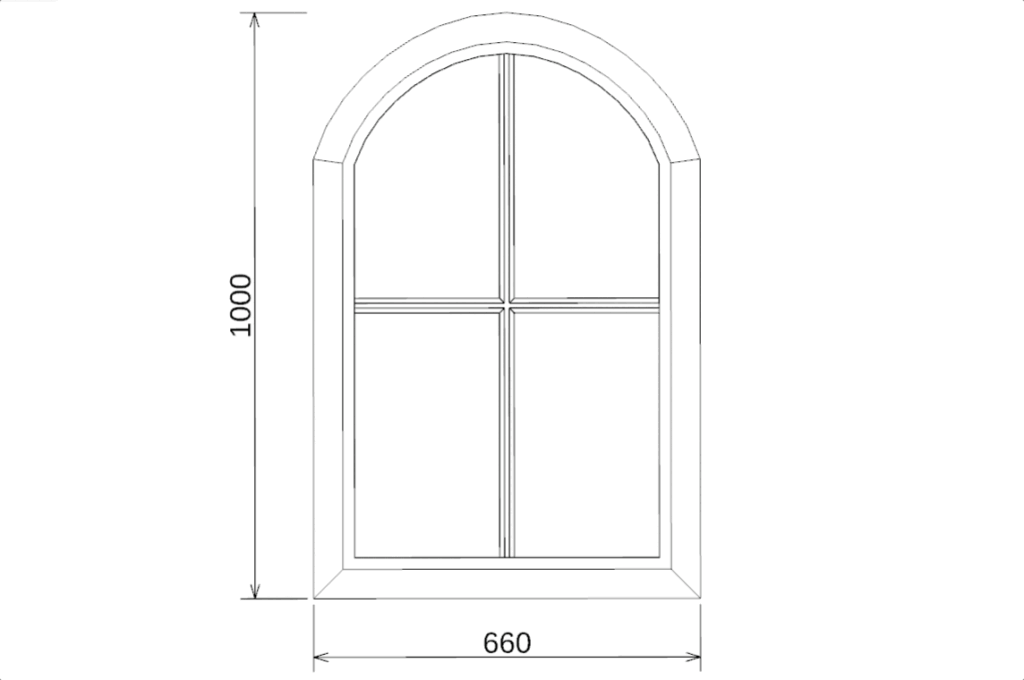
a parametric window in 2D

2D

Affichez des vues à plat, des coupes ou des vues techniques.

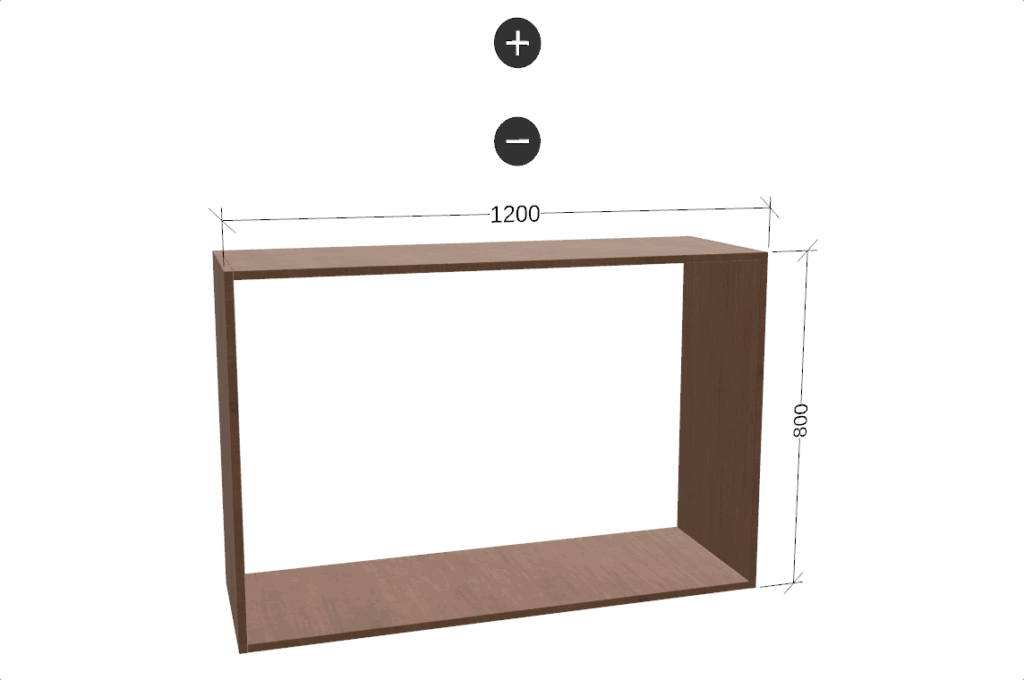
a steel shelf looped to display 3D capabilities in DynaMaker

3D

Vos clients voient le produit réel sous tous les angles avant de commander.

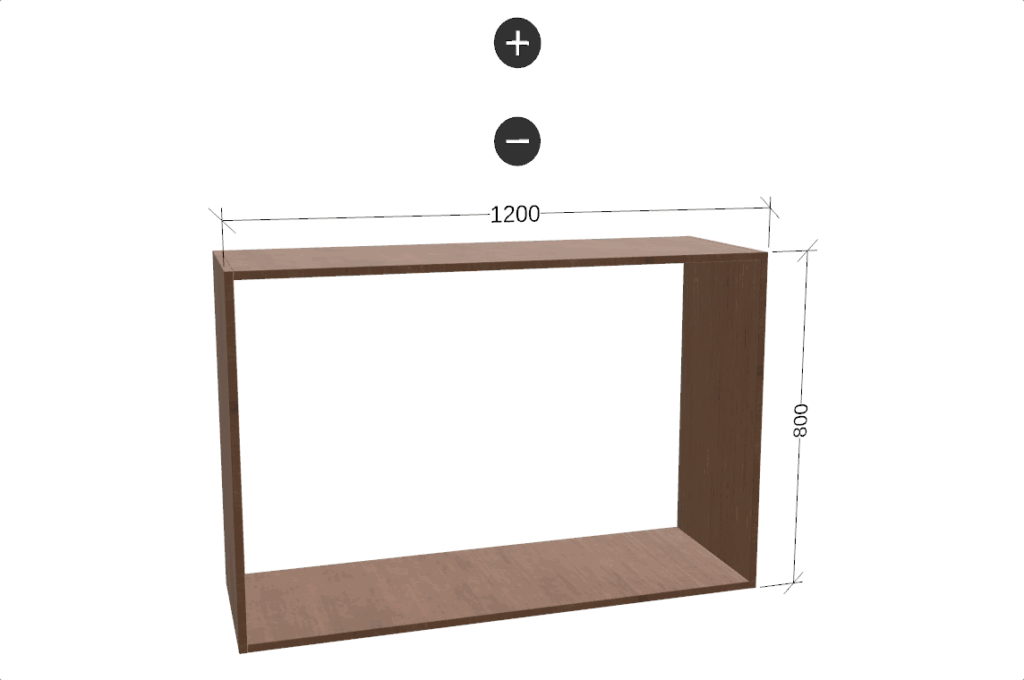
an example of combined 2D and 3D in a configurator

2D et 3D combinées

Associez une vue 3D à des détails 2D.

an example of mouse interaction used in a configurator

Interaction à la souris

Cliquez, faites glisser, ajoutez, supprimez et faites pivoter des pièces.

an example of drag and drop used in a configurator

Glisser-déposer

Placez les pièces à la main, sans menus ni listes déroulantes.

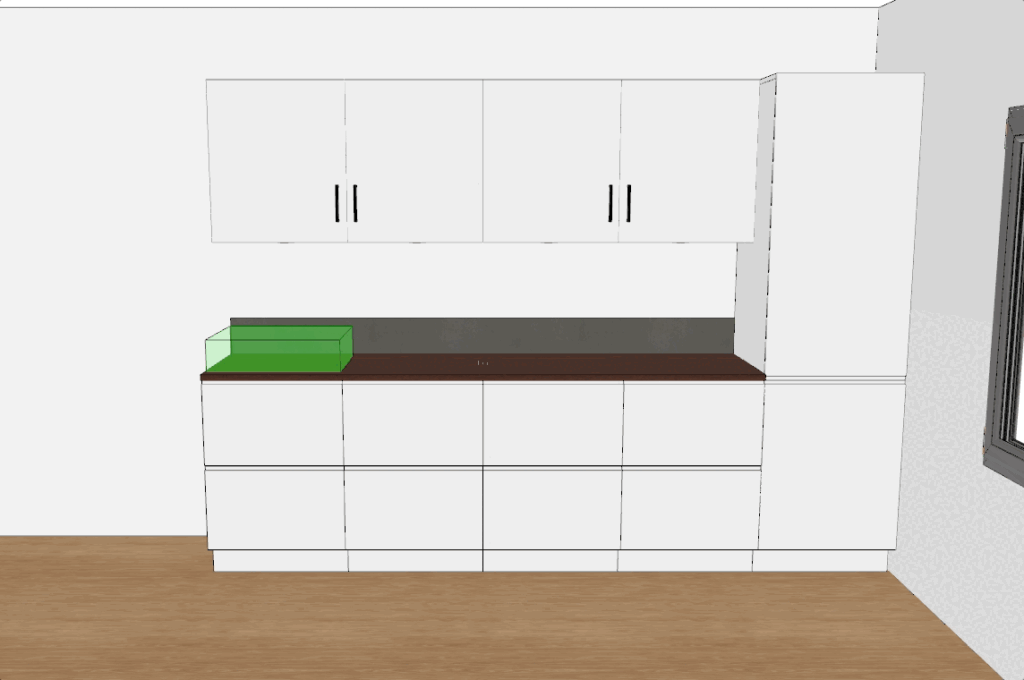
a loop of visual aid used in a kitchen configurator

Placement guidé par les règles

Les pièces s'enclenchent automatiquement aux positions valides : aucune configuration invalide n'est possible.

Étapes suivantes

Ajoutez l'automatisation CAD à votre application pour créer des commandes sans erreur beaucoup plus vite.

Arrêtez d'imaginer votre produit.

Visualisez-le.